Cách tạo đồ họa bằng AI trên ứng dụng Canva cực kỳ đơn giản
Nếu các bạn cũng vừa mua một chiếc laptop mới, hoặc đang cầm chiếc iPad xịn xò muốn thử sức sáng tạo hình ảnh, thì Canva + AI đúng là combo đáng để chúng ta nghịch tới bến. Tính năng này không chỉ nhanh mà còn linh hoạt đến mức những bạn không biết thiết kế vẫn có thể tạo ra poster, banner hay ảnh minh họa trông rất gì và này nọ.
Bài viết này, chúng ta sẽ cùng nhau đi sâu vào cách tạo đồ họa bằng AI trên Canva, từ A tới Z, với những mẹo nhỏ kèm ví dụ thực tế để các bạn áp dụng ngay.
Cách tạo đồ họa bằng AI trên Canva
Bước 1: Mở Canva trên máy tính lên > Tạo một thiết kế mới hoặc mở bản thiết kế mà bạn muốn chèn thêm đồ họa bằng AI. Bạn có thể chọn bất kỳ kích thước nào tùy nhu cầu.
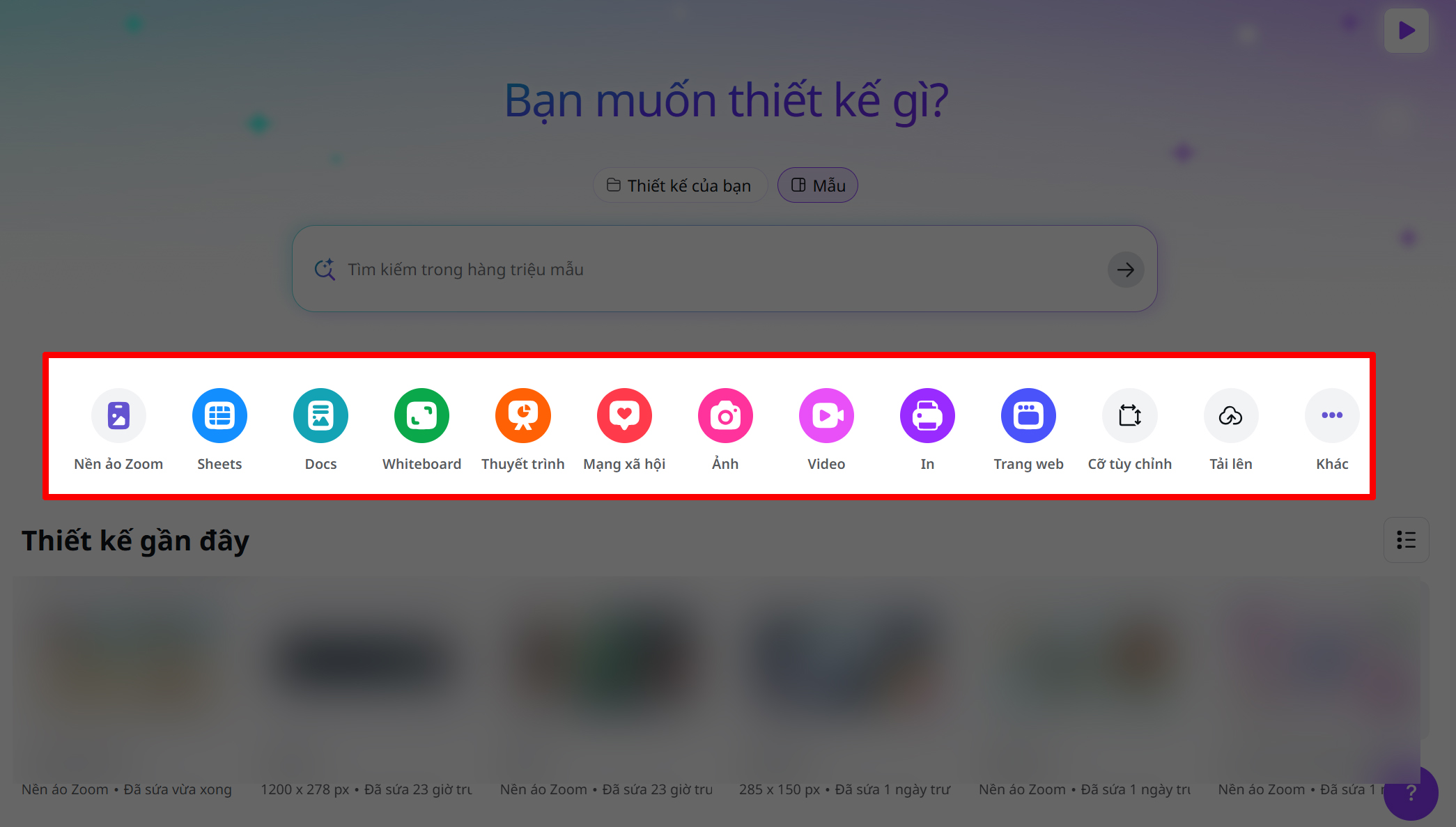
Bước 2: Chọn mục Nội dung Magic ở thanh bên trái > Tại khu vực này, bạn sẽ thấy các công cụ do AI hỗ trợ để tạo nội dung nhanh và linh hoạt hơn.
Bước 3: Chuyển sang mục Đồ họa > Bắt đầu quá trình tạo thành phần đồ họa tùy chỉnh bằng trí tuệ nhân tạo theo ý tưởng của bạn.
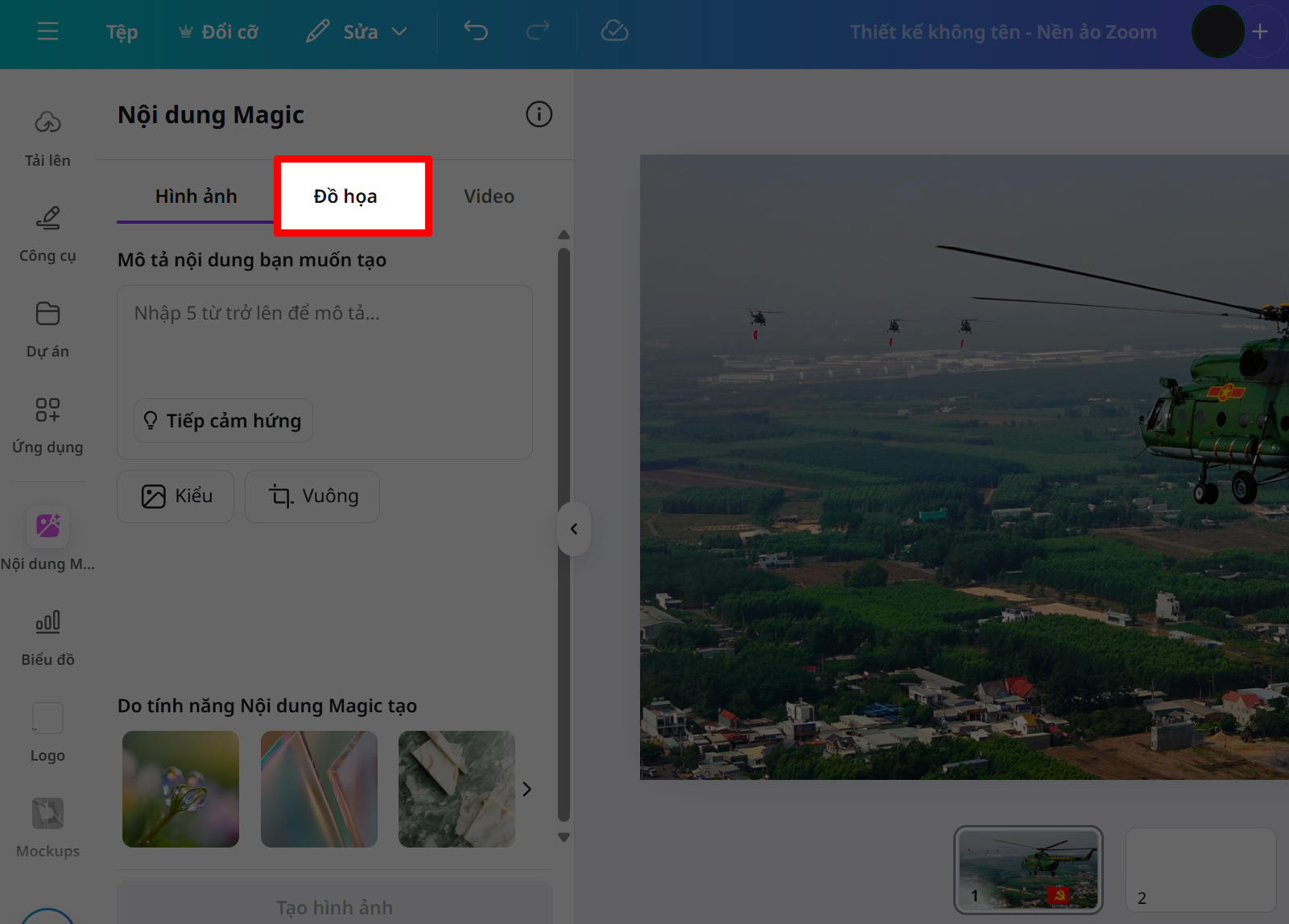
Bước 4: Nhập nội dung bạn muốn tạo đồ họa > Có thể nhập mô tả đơn giản hoặc thêm phong cách thiết kế nếu muốn, như tối giản, hoạt hình, cổ điển,…
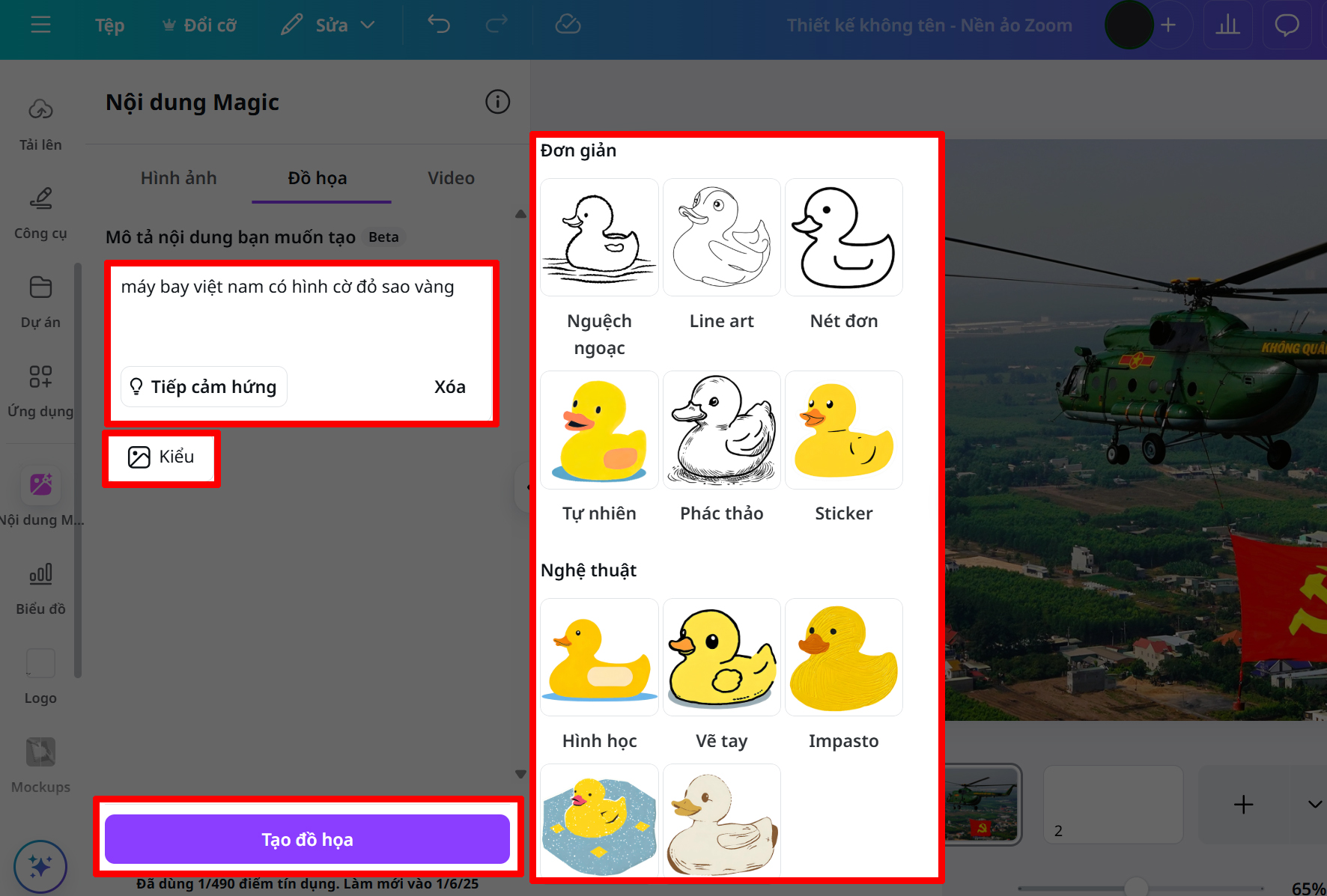
Bước 5: Chờ vài giây để Canva xử lý > Khi kết quả hiển thị, bạn chọn mẫu đồ họa mình thích > Nhấn vào để thêm trực tiếp vào thiết kế.
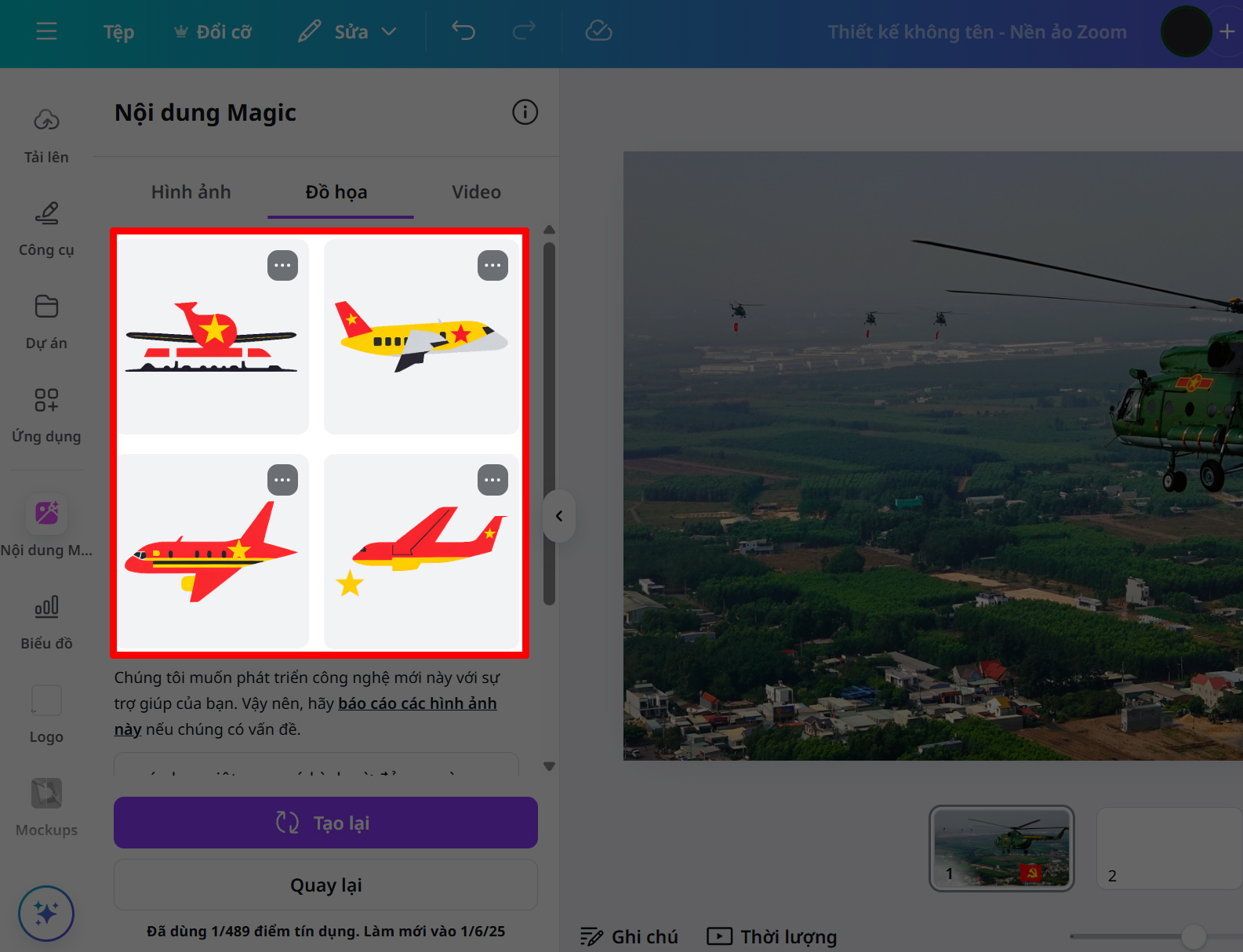
Nếu chưa hài lòng, có thể bổ sung mô tả cụ thể hơn để AI tạo ra các phiên bản mới phù hợp hơn. Nhờ tính năng này, bạn dễ dàng tạo nên các thành phần hình ảnh sinh động, độc đáo mà không cần phụ thuộc vào mẫu có sẵn.
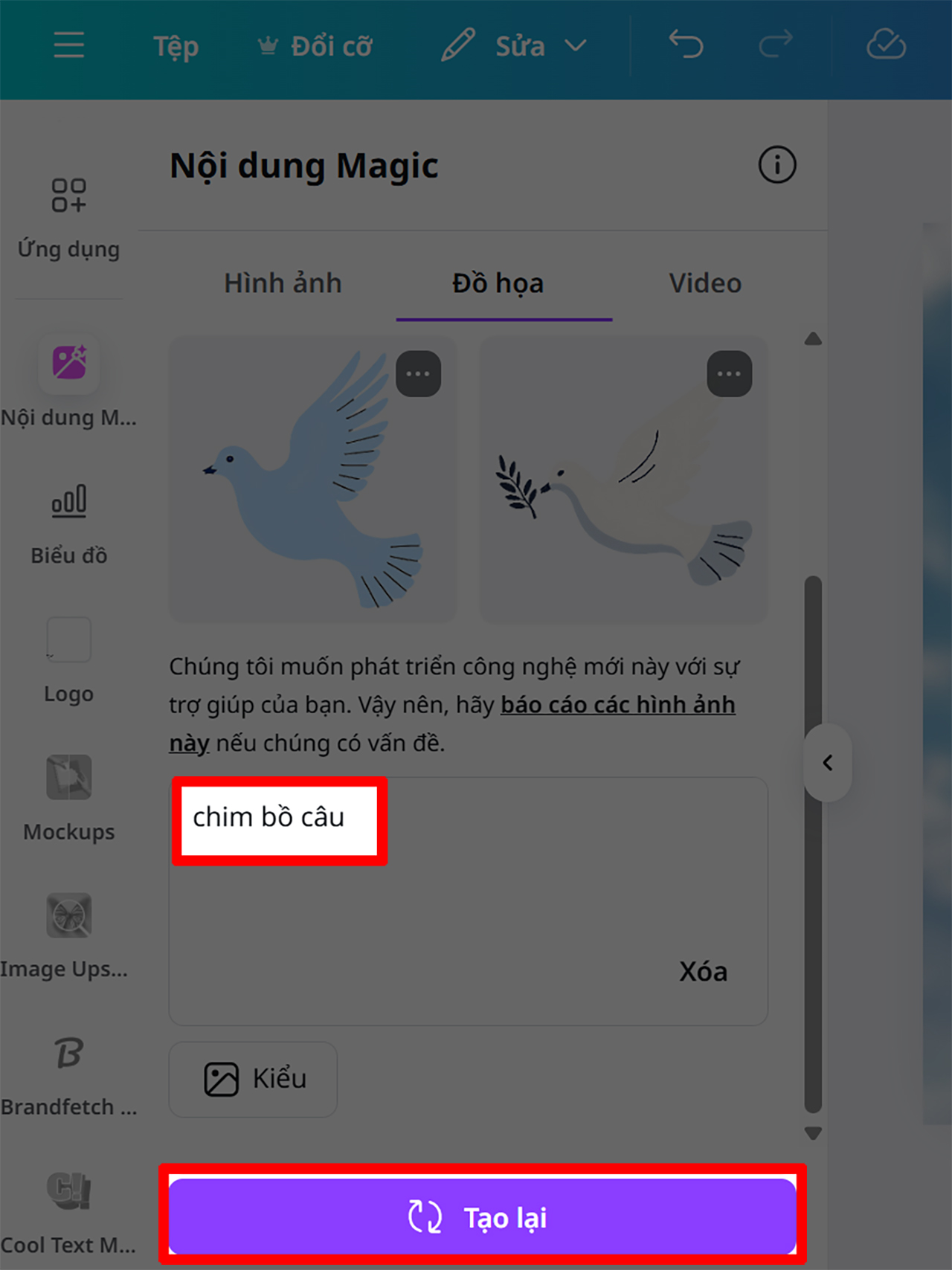
Đây là tấm ảnh mình sử dụng 2 đồ họa được tạo từ AI là máy bay cờ Việt Nam và chim bồ câu.

Tổng kết
Sau khi nghịch đủ mọi kiểu với Canva AI, tôi nhận ra một điều đơn giản nhưng lại rất triết lý rằng đôi khi chúng ta không cần phải là designer chuyên nghiệp để tạo ra những hình ảnh đẹp mắt. Quan trọng là có công cụ phù hợp, còn phần sáng tạo cứ để tâm trí bay lên, AI lo phần còn lại.
Dù không hoàn hảo 100%, nhưng về sự tiện lợi thì đây là công cụ mà bất cứ bạn nào mới bước vào con đường sáng tạo hình ảnh cũng nên thử tối thiểu một lần. Chúng ta có thể không trở thành nghệ sĩ, nhưng chắc chắn sẽ có những thiết kế nhìn rất ổn, đủ để dùng cho học tập, công việc, hoặc post mạng xã hội cho vui.
Trong lúc các bạn đang khám phá Canva, chỉnh sửa thiết kế hay tạo poster lung linh cho chiếc điện thoại mới mua, nếu bạn đang dùng iPhone 17 Pro Max và muốn bảo vệ nó trước những cú rơi “định mệnh” thì có thể tham khảo thêm bộ sưu tập ốp lưng iPhone 17 Pro Max tại Phukiengiare.com. Việc chọn một chiếc ốp lưng xịn, bền, nhẹ mà hợp thẩm mỹ đôi khi còn “cân” cả thiết kế Canva của bạn — nhìn vào là biết ngay người dùng có gu và biết trân trọng thiết bị của mình.